Position & Oberfläche
Frei platzieren, skalieren, ausrichten und gruppieren. Hintergründe, Transparenz, Ecken, Schatten und Innenabstände abstimmen.
DASHBOARD / XENEON EDGE
Ein eigener Platz für Uhr, Musik und deine Aktionen. Gestalte dein XENEON EDGE so, wie du es brauchst.
Für macOS 14+ · Inoffizieller Begleiter für XENEON EDGE
Geplante Universal-Beta für Apple Silicon und Intel. Auf Apple Silicon getestet; Intel bisher ungetestet.
01 / ENTDECKEN
02 / GESTALTEN
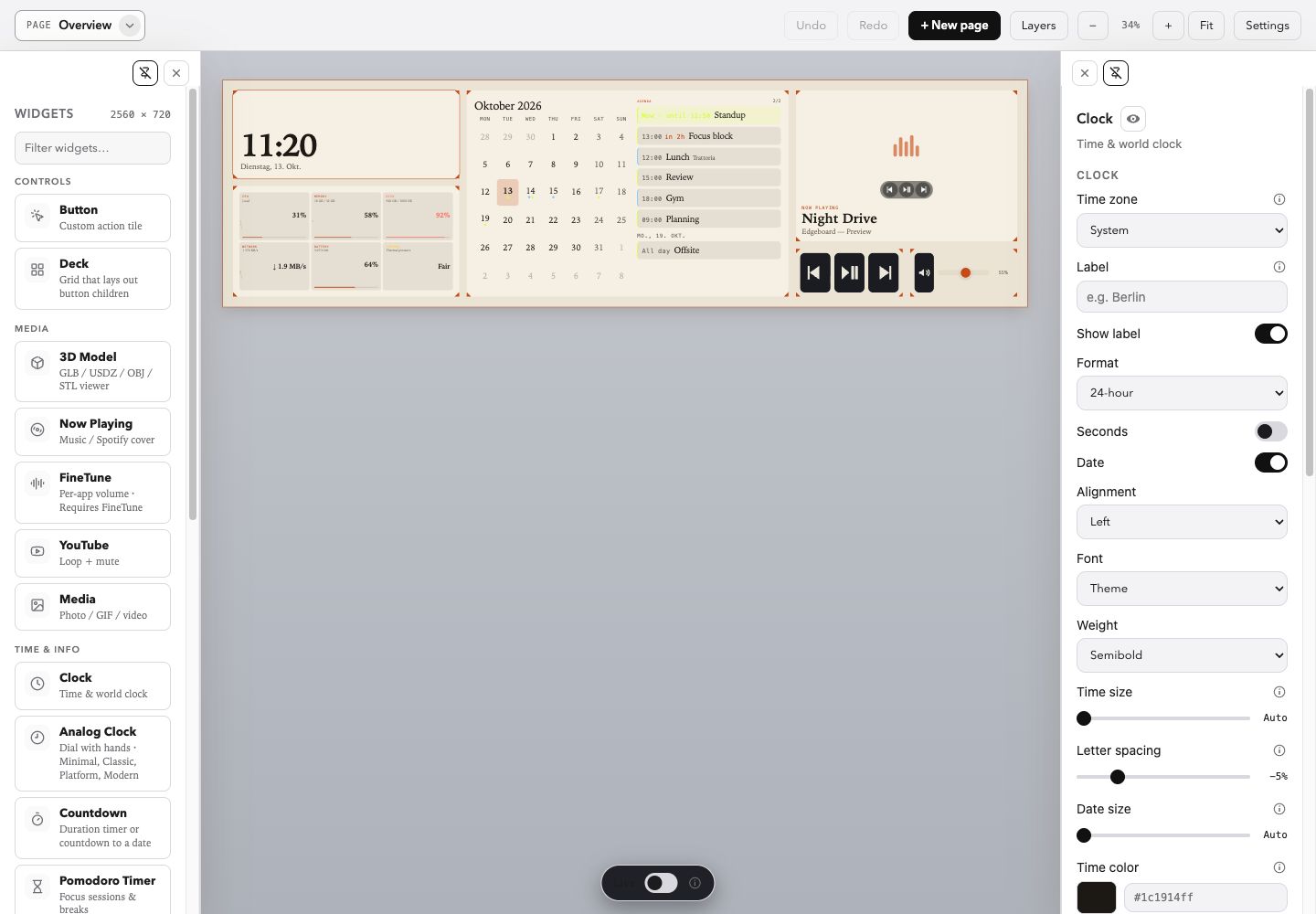
Platziere Widgets frei, gestalte eigene Buttons und wechsle zwischen deinen Seiten. Der Designer zeigt, was auf dein Display kommt.
DEIN LAYOUT
Jedes Widget hat seinen Platz, seine Größe und seine eigene Darstellung. Gemeinsame Stiloptionen und zusätzliche Einstellungen je Widget machen aus den Vorlagen dein Dashboard.
Frei platzieren, skalieren, ausrichten und gruppieren. Hintergründe, Transparenz, Ecken, Schatten und Innenabstände abstimmen.
Bei Uhren und Timern etwa Schrift, Gewicht, Größe und Abstände wählen. Je Widget kommen eigene Ansichten, Quellen und Bedienelemente dazu.
Mehrere Text-, Icon- und Bildebenen gestalten, Effekte und Zustände definieren und benannte Styles auf weitere Buttons anwenden.
Mehrere Seiten, eigene Themes und Theme-Zeitpläne. Seitenhintergründe können eine Farbe, ein Bild oder ein Video nutzen.
DER WIDGET-KATALOG
Alle Widgettypen der geplanten Beta, nach Aufgaben sortiert. Öffne eine Kategorie für Details und Vorschauen.
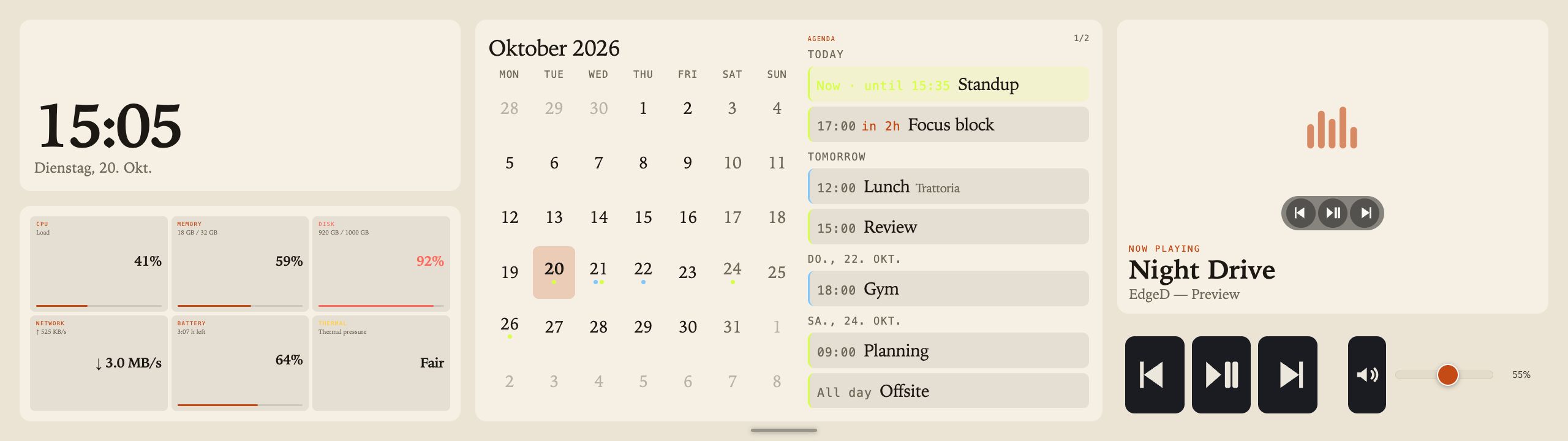
Zwei Gestaltungsbeispiele mit fiktiven Daten und lokalen Demoinhalten, keine festen Vorlagen. Die gezeigten Integrationen verwenden keine persönlichen Konten.
Lokale Uhrzeit und Weltuhr. Schrift, Größe und Darstellung an dein Layout anpassen.

Vier Zifferblatt-Designs; Ziffern, Markierungen und Zeiger individuell gestalten.

Dauer-Timer mit Start/Pause oder Countdown zu einem Datum und einer Uhrzeit.

Fokusphasen und Pausen mit eigenen Zeiten; Typografie und Anordnung anpassbar.

Monatsansicht und Termine vom Mac. Ereignisse benötigen Kalenderzugriff für den Agent.

Aktuelles Wetter und Zwei-Tage-Vorhersage mit WeatherKit oder Open-Meteo; benötigt Wetterdaten aus dem Netz.

Eigene Oberfläche aus Text, Icons und Bildern. Apps, Shortcuts, Skripte, URLs, Seiten, Makros oder Integrationsaktionen auslösen.

Buttons im Raster organisieren: Spalten, Zeilen, Abstände, Innenabstand und feste oder flexible Buttongrößen.

Apple Music oder Spotify mit Cover, Titel und Wiedergabesteuerung; Quelle automatisch oder fest wählen. Automation kann eine Freigabe benötigen.

Video per URL, Loop und Stummschaltung. Optional als Safari-Cast-Ziel und mit Audio beim Seitenwechsel.

Lokale Medien mit passendem Bildausschnitt, Zoom und Fokuspunkt anzeigen.

Lokale Modelle drehen und zoomen, etwa GLB, USDZ, OBJ oder STL. Format- und Ressourcenunterstützung hängt vom Modell ab.

Lautstärke, Stummschaltung und Ausgaberouting pro App. Die separate FineTune-App muss installiert sein und laufen.

CPU, Arbeitsspeicher, Datenträger, Akku und Temperaturstatus im Blick behalten.

Mac und unterstütztes Zubehör als Ringe, Liste oder Streifen; Auswahl und Darstellung pro Widget anpassen.

Lautstärke, Medien, Mikrofon-Stummschaltung, Ruhezustand oder Sperren über konfigurierbare Bedienelemente.

Ein vorhandenes Dashboard einbetten. Einzelne Entitäten über Button-Aktionen oder ein HA-Controls-Deck bedienen; eigene Verbindung nötig.

Eigenes HTML oder Webinhalte einbinden. Externe Seiten müssen das Einbetten erlauben.

Eine dekorative Textur über das Layout legen und ihre Wirkung mit Transparenz abstimmen.

Farbflächen, Frost- oder Filmkorn-Effekte als gestalterische Ebene einsetzen.

Medien mit einer Maske beschneiden und gezielt in die Gestaltung einpassen.

Gruppieren ist zusätzlich ein Layoutwerkzeug: Widgets gemeinsam bewegen, ohne ihre individuellen Einstellungen aufzugeben.
MIT DEINEM MAC VERBUNDEN
Ein YouTube-Video aus Safari an ein Video-Widget oder als Overlay ans Dashboard senden. Die mitgelieferte Safari-Erweiterung muss aktiviert sein; Safari 18.4 oder neuer wird benötigt.
Philips Hue direkt über eine lokale Bridge verbinden oder Home Assistant verwenden. Lampen und Szenen über eigene Buttons ansteuern; die jeweilige Verbindung bewusst einrichten.
Für die Beta vorgesehen: Ein freiwillig installierter Mikrofontreiber stellt „Edgeboard Microphone“ bereit. Wähle ein physisches Mikrofon und starte die Weiterleitung zunächst stumm. Empfangende Apps müssen dieses virtuelle Mikrofon auswählen.
Der Mikrofontreiber wird nicht automatisch installiert. Der Agent muss für die Weiterleitung laufen. Kein Mixer, keine Aufnahme; die finale Freigabe des Installationspakets steht noch aus.
EDGEBOARD MICROPHONE · OPTIONAL
Mit dem optionalen Mikrofontreiber kannst du dein Mikrofon über das Dashboard stummschalten. In deiner Gesprächs-App wählst du dafür einmal „Edgeboard Microphone“ als Eingang.
Edgeboard verarbeitet dein Mikrofonsignal ausschließlich auf deinem Mac und zeichnet es nicht auf. Die von dir gewählte Gesprächs-App kann es während eines Anrufs an andere Teilnehmer übertragen.
Du installierst und aktivierst die Funktion nur, wenn du sie nutzen möchtest.
Über 25 Minuten Discord-Hörtest, Stummschaltung und Wiederanlauf nach Unterbrechungen wurden geprüft. Auch Installation, Update und Entfernen wurden mit Entwicklungspaketen getestet. Die Tests beziehen sich auf den unten beschriebenen Aufbau; die öffentliche Testversion wird noch vorbereitet.
Verständliche Sprache im dokumentierten Test, mit abschließender Stumm-/Freigabe- und Stop-Prüfung.
Signal bei Freigabe, digitale Stille bei Stummschaltung; keine Audioaufzeichnung für diese Messungen.
Reale Wechsel der Abtastrate geprüft. Pufferfolge 512 → 256 → 1024 → 512 mit tatsächlich empfangenen Audioblöcken nachgewiesen.
USB-Trennung, ein gezielter Ausfall des Audioprozesses und verweigerter Mikrofonzugriff. Wiederanlauf erfordert einen bewussten Start, zunächst stumm.
139 Sekunden ununterbrochener Ruhezustand im geprüften Direktanschluss. Danach stumm/inaktiv, erneuter Start nur auf ausdrückliche Aktion.
Entwicklungspakete mit normalen Mac-Neustarts geprüft; ursprüngliche Quelleneinstellungen und Layout nach der Entfernung kontrolliert.
Testbasis: ein Mac mit Scarlett 2i2 (4. Generation), Eingang 1; die späteren Puffer- und Ruhezustandstests direkt angeschlossen, ohne Dock. CPU und relative Callback-Ankunft wurden diagnostisch gemessen. Das sind begrenzte Entwicklungstests, keine Garantie für jede Hardware, jede App oder eine bestimmte Gesprächslatenz. Google Meet wurde bisher nicht getestet.
FÜR DEIN DISPLAY
Mit Testbildern Helligkeit, Kontrast, Weißpunkt und Gamma beurteilen. Zusätzlich stehen Farbtemperatur und einzelne Farbkanäle zur Bildanpassung bereit. Die Anpassung erfolgt per Software; sie ersetzt keine messtechnische Hardwarekalibrierung oder ein ICC-Profil.
Die eingebaute Touch-Anbindung unterstützt Tippen, Doppeltippen, Ziehen, Scrollen, Seitenwischen und optionalen Rechtsklick. Timing und Gesten lassen sich einstellen. Eingabeüberwachung und Bedienungshilfen für den Agent sind nötig; Touch startet deaktiviert.
Die Bildanpassung wird vom Agent über die Gamma-Kurve angewendet. Beim Beenden wird die ursprüngliche Kurve wiederhergestellt; die Einstellungen werden nicht in die Monitorhardware geschrieben.
03 / EINRICHTEN
Nach Freigabe: DMG öffnen, App nach Programme ziehen und von dort starten.
Der Welcome-Assistent führt durch die Einrichtung. Touch benötigt Eingabeüberwachung und Bedienungshilfen für den Agent.
Mit einem Layout anfangen, Widgets anpassen und die erste eigene Seite erstellen.
Touch ist zunächst aus. Für Touch braucht Edgeboard Agent Eingabeüberwachung und Bedienungshilfen. Kalender, Standort und Player können zusätzliche Rechte benötigen, wenn du diese Funktionen nutzt.
Zuerst ist eine kostenlose öffentliche Testversion zur privaten Nutzung vorgesehen. Der Download wird nach Paketprüfung und Freigabe ergänzt. Ein Termin steht noch nicht fest.
AUSBLICK
Ein Einblick in die Richtung, keine zugesagten Termine. Ideen können sich ändern; die öffentliche Beta und ihre Freigabe stehen zuerst.
Layouts, Themes und Medien an einem gewählten Ort ablegen; vorhandene Syncdienste können diesen Ordner transportieren. Zunächst ein schreibender Mac, kein eigener Cloudclient und kein vollständiges Backup.
Themes, Button-Styles oder später ganze Seiten austauschen. Umfang und sicherer Umgang mit privaten Daten und aktiven Aktionen werden noch festgelegt.
Eine bewusst erstellte Sicherung und ein nachvollziehbarer Wiederherstellungsweg für die Konfiguration. Der genaue Umfang ist noch offen; Sync allein ist kein vollständiges Backup.
Ein Dashboard für ein gedrehtes Display. Layout, Touch-Zuordnung und Darstellung müssen gemeinsam passen; Unterstützung ist noch nicht zugesagt.
Kostenlos zur privaten Nutzung. Öffentliche Testversion in Vorbereitung.
Setups noch einmal ansehen